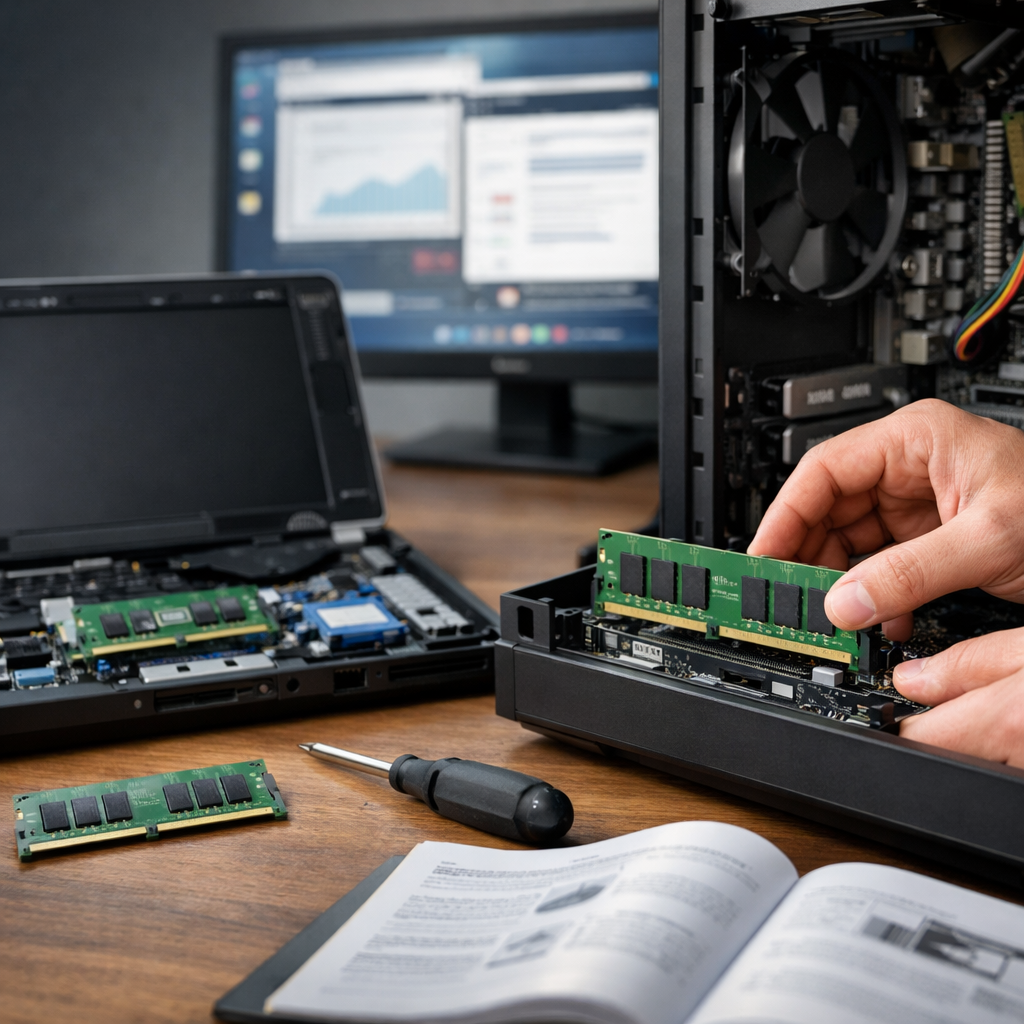
Wenn ein PC oder Notebook im Alltag spürbar langsamer wird, landet der Verdacht häufig zuerst beim Prozessor oder bei einer in die Jahre gekommenen Grafikkarte. Das ist verständlich, aber längst nicht immer richtig. Gerade bei vielen gleichzeitig geöffneten Programmen, großen Bilddateien, aktuellen Spielen oder speicherhungrigen Browser-Tabs ist oft der Arbeitsspeicher der eigentliche Engpass. Ein RAM-Upgrade kann dann vergleichsweise günstig für ein deutlich flüssigeres System sorgen. Voraussetzung ist allerdings, dass Kapazität, Bauform und technische Spezifikationen zum Gerät passen. Einfach irgendein Speichermodul zu bestellen, ist keine gute Idee. Zwischen DDR4 und DDR5, DIMM und SO-DIMM sowie verschiedenen Taktraten, Spannungen und Fehlerkorrekturverfahren liegen entscheidende Unterschiede. Wer diese Punkte vor dem Kauf berücksichtigt, kann die Leistungsreserven seines Rechners gezielt nutzen und muss nicht vorschnell über eine komplette Neuanschaffung nachdenken.
Wer sich zunächst einen verständlichen Überblick über passende Erweiterungen, Speichertechnologien und die Auswahl kompatibler Module verschaffen möchte, findet auf https://www.arbeitsspeicher-erweitern.de/ hilfreiche Informationen. Eine solche Recherche ist besonders sinnvoll, wenn die genaue Modellbezeichnung, die vorhandenen Steckplätze oder die maximal unterstützte Kapazität noch nicht bekannt sind. So lässt sich die geplante Aufrüstung besser einschätzen, bevor ein konkretes Modul bestellt oder der Rechner geöffnet wird.
Warum mehr Arbeitsspeicher im Alltag einen echten Unterschied macht
Arbeitsspeicher dient dem System als schneller Zwischenbereich für Daten, die gerade benötigt werden. Ist davon ausreichend vorhanden, kann der Rechner Programme, Dokumente und Hintergrundprozesse ohne ständiges Nachladen bereithalten. Wird der RAM knapp, lagert das Betriebssystem Daten auf die SSD oder Festplatte aus. Selbst eine schnelle NVMe-SSD kann mit der direkten Zugriffsgeschwindigkeit des Arbeitsspeichers jedoch nicht mithalten. Die Folge sind kurze Hänger, verzögerte Programmwechsel und Anwendungen, die sich plötzlich erstaunlich zäh anfühlen. Besonders deutlich zeigt sich das, wenn neben einem Spiel noch ein Sprachchat, der Browser, eine Aufnahme-Software und vielleicht ein Streaming-Tool laufen. Auch Bürorechner profitieren, sobald umfangreiche Tabellen, Videokonferenzen und mehrere Fachanwendungen parallel genutzt werden. Mehr RAM erhöht zwar nicht automatisch die Rechenleistung des Prozessors, verhindert aber, dass ein grundsätzlich leistungsfähiges System unnötig ausgebremst wird.
Der tatsächliche Speicherbedarf hängt von der Nutzung ab
Eine pauschale Empfehlung für jede Konfiguration wäre bequem, aber wenig hilfreich. Für einfache Büroarbeiten, E-Mails und gelegentliches Surfen können 8 GB weiterhin ausreichen, sofern nur wenige Anwendungen gleichzeitig geöffnet sind. Komfortabler und deutlich zukunftssicherer sind inzwischen 16 GB. Diese Kapazität eignet sich für typische Alltagsrechner, viele Gaming-PCs und Notebooks, die regelmäßig für Studium oder Beruf verwendet werden. Wer aktuelle Spiele mit zusätzlichen Hintergrundprogrammen kombiniert, hochauflösende Fotos bearbeitet oder größere Entwicklungsumgebungen nutzt, sollte 32 GB in Betracht ziehen. Bei professioneller Videobearbeitung, virtuellen Maschinen, wissenschaftlichen Anwendungen und aufwendigen 3D-Projekten können 64 GB oder mehr sinnvoll sein. Entscheidend ist nicht, möglichst viel Speicher einzubauen, sondern den Bedarf realistisch einzuschätzen. Ungenutzter RAM macht einen Computer schließlich nicht schneller. Zu wenig davon kann dagegen selbst hochwertige Hardware merklich zurückhalten.
Kompatibilität ist wichtiger als ein beeindruckendes Datenblatt
Bei Dropship Pilot erleben wir im Hardware-Umfeld regelmäßig, dass Käufer zunächst auf hohe Taktraten und große Kapazitäten schauen. Mindestens ebenso wichtig ist jedoch die Frage, ob das ausgewählte Modul überhaupt mit Mainboard, Notebook und Prozessor zusammenspielt. Ein DDR5-Modul lässt sich beispielsweise nicht in einen DDR4-Steckplatz einsetzen. Die Generationen unterscheiden sich nicht nur technisch, sondern auch durch die Position der Kerbe am Anschluss. Darüber hinaus muss die Bauform stimmen: Klassische Desktop-PCs verwenden überwiegend DIMMs, während Notebooks und manche kompakten Systeme kürzere SO-DIMMs benötigen. Hinzu kommen Grenzen bei der maximal unterstützten Gesamtkapazität und der Größe einzelner Module. Auch BIOS-Version, Chipsatz und Speichercontroller können relevant sein. Ein auf dem Papier schneller Speicherriegel bringt wenig, wenn das System ihn nicht erkennt oder nur mit reduzierten Einstellungen betreibt. Eine gründliche Prüfung vor der Bestellung erspart daher Zeit, Rücksendungen und unnötige Fehlersuche.
Modellbezogene Speichersuche statt technischer Raterei
Wer einen selbst zusammengestellten Desktop-PC besitzt, kennt meist das verbaute Mainboard und kann dessen Spezifikationen nachschlagen. Bei Komplettsystemen, Notebooks, Workstations oder NAS-Geräten ist die Situation häufig unübersichtlicher. Hersteller bieten zahlreiche Serien an, deren Modelle sich trotz ähnlicher Namen bei der Speicherbestückung unterscheiden. Genau hier ist eine Suche nach Hersteller, Serie und konkreter Modellbezeichnung besonders praktisch. Speicherkontor verbindet diese modellbezogene Auswahl mit Informationen zu Speichertechnologien und passenden Modulen. Dadurch müssen Nutzer nicht allein anhand kryptischer Produktnummern entscheiden, ob ein RAM-Riegel geeignet ist. Das ist gerade bei älteren Geräten hilfreich, deren ursprüngliche Unterlagen längst nicht mehr auffindbar sind. Vor der Suche lohnt sich dennoch ein Blick auf das Typenschild oder in die Systeminformationen. Schon ein zusätzlicher Buchstabe in der Modellnummer kann auf eine andere Gerätevariante und damit auf abweichende technische Voraussetzungen hinweisen.
DDR4, DDR5 und die Sache mit der Taktrate
DDR4 ist weiterhin in sehr vielen PCs und Notebooks verbaut, während DDR5 vor allem bei neueren Plattformen zum Standard wird. DDR5 bietet höhere mögliche Datenraten und eine modernisierte interne Architektur. Das bedeutet allerdings nicht, dass jeder Rechner allein durch besonders schnellen Speicher plötzlich große Leistungssprünge erzielt. Prozessor, Mainboard und Speichercontroller geben vor, welche Geschwindigkeiten unterstützt werden. Werden Module mit einer höheren spezifizierten Taktrate eingebaut, laufen sie ohne passende Einstellungen unter Umständen nur mit einem niedrigeren Basistakt. Bei selbst gebauten Gaming-PCs können Speicherprofile wie XMP oder EXPO eine Rolle spielen, sofern die Hardware diese unterstützt. Für die Erweiterung eines Notebooks oder Marken-PCs ist meist ein kompatibles, stabil arbeitendes Modul wichtiger als ein ambitionierter Übertaktungswert. Auch Latenzen beeinflussen die Leistung, sollten aber nicht isoliert betrachtet werden. Ein ausgewogenes Zusammenspiel aus Frequenz, Timings, Kapazität und Plattformunterstützung ist in der Praxis entscheidender als eine einzelne große Zahl auf der Verpackung.
Ein einzelnes Modul oder lieber ein abgestimmtes Kit?
Viele Systeme können mehrere Speicherkanäle parallel nutzen. Bei zwei passend bestückten Kanälen spricht man üblicherweise von Dual-Channel-Betrieb. Dadurch steigt die verfügbare Speicherbandbreite, was je nach Anwendung einen messbaren Vorteil bringen kann. Besonders integrierte Grafikeinheiten profitieren häufig davon, weil sie keinen eigenen Videospeicher besitzen und auf den normalen Arbeitsspeicher zugreifen. Wenn ein Rechner derzeit nur mit einem Modul ausgestattet ist, kann ein zweites kompatibles Modul deshalb nicht nur die Kapazität erhöhen, sondern auch die Speicheranbindung verbessern. Trotzdem muss nicht jede Aufrüstung aus einem komplett neuen Kit bestehen. Ist ein Steckplatz frei und lässt sich ein technisch passendes Modul eindeutig bestimmen, kann eine Ergänzung sinnvoll sein. Bei unterschiedlichen Modulen richtet sich das System allerdings oft nach den langsameren gemeinsamen Werten. Für besonders leistungsorientierte Konfigurationen sind abgestimmte Kits daher meist die sauberere Lösung. Bei Büro- und Alltagsrechnern kann eine gezielte Ergänzung hingegen wirtschaftlicher sein.
Notebook-RAM aufrüsten: Erst prüfen, dann aufschrauben
Bei Notebooks hängt die Aufrüstbarkeit stark von der Konstruktion ab. Manche Modelle besitzen eine gut erreichbare Wartungsklappe, andere müssen über die gesamte Bodenabdeckung geöffnet werden. Bei besonders flachen Geräten kann der Arbeitsspeicher teilweise oder vollständig verlötet sein. Dann ist eine klassische Erweiterung gar nicht oder nur über einen zusätzlich vorhandenen SO-DIMM-Steckplatz möglich. Vor dem Kauf sollte deshalb geklärt werden, wie viele Steckplätze vorhanden sind, welche davon belegt sind und welche maximale Kapazität das Gerät unterstützt. Hilfreich sind dabei die genaue Modellnummer, das Handbuch und die Angaben des Speicheranbieters. Beim Öffnen des Gehäuses ist außerdem Vorsicht geboten: Das Notebook sollte vollständig ausgeschaltet und vom Netzteil getrennt sein. Falls der Akku intern angeschlossen ist, empfiehlt sich ein Blick in die Herstellervorgaben. Wer sich den Eingriff nicht zutraut, sollte einen Fachbetrieb beauftragen. Ein beschädigter Stecker wäre ein ziemlich hoher Preis für ein eigentlich unkompliziertes Upgrade.
Gaming-PCs profitieren nicht nur von Grafikkarte und Prozessor
Bei einem Gaming-Rechner stehen Grafikkarte und CPU naturgemäß im Mittelpunkt. Beide Komponenten bestimmen maßgeblich, welche Bildraten und Grafikeinstellungen möglich sind. Trotzdem kann zu wenig Arbeitsspeicher das Spielerlebnis beeinträchtigen. Moderne Titel laden große Datenmengen, während Betriebssystem, Launcher, Kommunikationstools und Browser im Hintergrund ebenfalls Speicher belegen. Ist die Kapazität erschöpft, können Nachladeruckler auftreten, obwohl die Grafikkarte eigentlich genügend Leistung bietet. Für viele aktuelle Gaming-Konfigurationen bilden 16 GB noch eine brauchbare Grundlage. 32 GB schaffen mehr Reserven, insbesondere für neue Spiele, umfangreiche Mods, Streaming und parallele Anwendungen. Wichtig bleibt die Balance: Ein sehr großes RAM-Kit gleicht weder eine überforderte Grafikkarte noch einen schwachen Prozessor aus. Bei einer geplanten Hardware-Aufrüstung sollte daher zunächst geprüft werden, welcher Engpass tatsächlich vorliegt. Der Task-Manager oder vergleichbare Systemwerkzeuge können zeigen, ob der Arbeitsspeicher während der Nutzung regelmäßig nahezu vollständig ausgelastet wird.
Workstations, Server und NAS stellen besondere Anforderungen
Nicht jeder Arbeitsspeicher ist für jeden Einsatzzweck gedacht. Während typische Desktop-PCs meist ungepufferte UDIMMs verwenden, kommen in Workstations und Servern je nach Plattform auch ECC-Speicher oder Registered DIMMs zum Einsatz. ECC kann bestimmte Speicherfehler erkennen und korrigieren. Das ist vor allem dort relevant, wo Stabilität und Datenintegrität wichtiger sind als der letzte Prozentpunkt Spieleleistung. Auch NAS-Systeme von Herstellern wie QNAP oder Synology lassen sich bei vielen Modellen erweitern. Mehr RAM kann hier helfen, wenn zahlreiche Dienste, Container, virtuelle Maschinen oder viele gleichzeitige Zugriffe verarbeitet werden. Allerdings reagieren solche Systeme mitunter empfindlich auf unpassende Module. Bauform, Speichertyp, Kapazitätsgrenzen und Herstellervorgaben sollten daher besonders sorgfältig kontrolliert werden. Die übersichtliche Zuordnung kompatibler Speicherlösungen ist in diesem Bereich wertvoll, weil Server- und NAS-Spezifikationen für private Anwender schnell unübersichtlich werden können. Bei geschäftskritischen Systemen empfiehlt sich außerdem ein geplantes Wartungsfenster für Einbau und anschließenden Funktionstest.
Der Einbau gelingt mit Ruhe und wenigen Handgriffen
Bei einem klassischen Desktop-PC ist der Austausch oder die Ergänzung des Arbeitsspeichers meist unkompliziert. Zunächst wird der Rechner heruntergefahren, vom Strom getrennt und über den Einschaltknopf kurz entladen. Nach dem Öffnen des Gehäuses sollten die vorgesehenen Speicherbänke anhand des Mainboard-Handbuchs identifiziert werden. Das ist wichtig, weil bei zwei Modulen häufig bestimmte Steckplätze für den Dual-Channel-Betrieb empfohlen sind. Die Halteclips werden geöffnet, anschließend wird das Modul anhand der Kerbe korrekt ausgerichtet und mit gleichmäßigem Druck eingesetzt. Gewalt ist fehl am Platz. Passt die Aussparung nicht zur Erhebung im Steckplatz, liegt das Modul verkehrt herum oder gehört nicht zur Plattform. Nach dem Start lässt sich im BIOS oder Betriebssystem prüfen, ob die neue Gesamtkapazität erkannt wurde. Ein Speichertest bietet zusätzliche Sicherheit. Treten Startprobleme auf, hilft es oft, die Module nochmals einzusetzen oder jedes Modul einzeln zu testen.
Typische Fehler beim RAM-Kauf lassen sich leicht vermeiden
Zu den häufigsten Fehlern gehört die Annahme, dass dieselbe Speicherbezeichnung automatisch vollständige Kompatibilität garantiert. Zwei DDR4-Module können sich bei Bauform, Spannung, Organisation und unterstützten Profilen unterscheiden. Ebenfalls problematisch ist es, lediglich nach dem Gerätenamen zu suchen und die exakte Modellvariante zu ignorieren. Manche Käufer überschätzen zudem die maximal mögliche Kapazität, weil sie die Zahl der Steckplätze mit beliebig großen Modulen multiplizieren. Tatsächlich setzen Mainboard, Chipsatz und Prozessor Grenzen. Bei älteren Systemen kann außerdem eine aktuelle BIOS-Version erforderlich sein, damit bestimmte Module korrekt erkannt werden. Ein weiterer Klassiker ist der Kauf von Desktop-DIMMs für ein Notebook oder von ECC-Speicher für eine Plattform, die damit nichts anfangen kann. Wer dagegen Modellnummer, vorhandene Bestückung und technische Anforderungen vorab prüft, reduziert das Risiko erheblich. Die Beratung und die ausführlichen Erklärungen von Speicherkontor können dabei helfen, aus einer zunächst verwirrenden Auswahl eine nachvollziehbare Entscheidung zu machen.
Häufige Fragen zur Erweiterung des Arbeitsspeichers
Rund um ein RAM-Upgrade tauchen in der Praxis oft dieselben Fragen auf. Das ist kaum überraschend, denn neben gut sichtbaren Merkmalen wie Kapazität und Speichergeneration gibt es zahlreiche technische Details, die nicht sofort verständlich sind. Hinzu kommt, dass sich Notebooks, Komplett-PCs und individuell zusammengestellte Rechner unterschiedlich verhalten können. Eine Empfehlung, die für einen Gaming-PC hervorragend passt, muss daher nicht automatisch für eine Workstation oder ein NAS geeignet sein. Die folgenden Antworten greifen typische Unsicherheiten auf, die vor dem Kauf, während des Einbaus oder nach dem ersten Systemstart entstehen. Sie bieten eine erste Orientierung, ersetzen bei ungewöhnlichen Geräten oder geschäftskritischer Hardware jedoch nicht die genaue Prüfung der Herstellervorgaben. Im Zweifel ist ein etwas langsameres, dafür zuverlässig kompatibles Speichermodul meist die bessere Wahl als ein vermeintliches Spitzenmodell, das nicht stabil arbeitet.
Wie finde ich heraus, wie viel RAM mein Computer maximal unterstützt?
Die maximal unterstützte Arbeitsspeichermenge hängt vom Mainboard, vom Prozessor, vom BIOS beziehungsweise UEFI und teilweise auch vom Betriebssystem ab. Bei einem selbst gebauten PC finden Sie die entsprechenden Angaben normalerweise im Handbuch oder auf der Produktseite des Mainboard-Herstellers. Bei Notebooks und Komplett-PCs ist die exakte Modellbezeichnung entscheidend. Diese steht häufig auf einem Typenschild an der Unterseite oder Rückseite des Geräts. Verlassen Sie sich nicht ausschließlich darauf, wie viele Steckplätze sichtbar sind. Zwei Speicherbänke bedeuten nicht automatisch, dass zwei beliebig große Module verwendet werden können. Beachten Sie außerdem, dass ältere 32-Bit-Betriebssysteme nur einen begrenzten Adressraum nutzen. Systeminformationen und Diagnoseprogramme zeigen zwar die aktuelle Bestückung an, nennen aber nicht immer zuverlässig die tatsächliche Obergrenze. Die technischen Vorgaben des Geräteherstellers oder eine modellbezogene Kompatibilitätsprüfung sind deshalb die sichersten Anhaltspunkte.
Kann ich Arbeitsspeicher unterschiedlicher Hersteller miteinander kombinieren?
Grundsätzlich können RAM-Module verschiedener Hersteller gemeinsam funktionieren, sofern ihre wesentlichen Eigenschaften zueinander und zum System passen. Dazu gehören Speichergeneration, Bauform, Spannung, Kapazität, Taktrate und gegebenenfalls ECC-Unterstützung. Eine Garantie für einen stabilen Mischbetrieb gibt es jedoch nicht. Selbst Module mit scheinbar identischen Daten können unterschiedliche Speicherchips oder interne Organisationsformen verwenden. Das System wählt bei gemischten Modulen üblicherweise Einstellungen, die alle Riegel unterstützen. Schneller Arbeitsspeicher kann dadurch mit dem Takt oder den Timings des langsameren Moduls laufen. In manchen Fällen startet der Rechner nicht, verliert ein Speicherprofil oder reagiert unter Last instabil. Für einen gewöhnlichen Büro-PC kann eine sorgfältig ausgewählte Ergänzung dennoch wirtschaftlich sein. Bei leistungsorientierten Gaming-Systemen, Workstations und Servern ist ein abgestimmtes Kit häufig die zuverlässigere Lösung. Nach dem Einbau sollte in jedem Fall ein ausführlicher Speichertest durchgeführt werden.
Werden beim Austausch des Arbeitsspeichers persönliche Daten gelöscht?
Ein RAM-Austausch löscht normalerweise keine persönlichen Dateien, Programme oder Betriebssystemdaten. Arbeitsspeicher ist flüchtig und hält Informationen nur vorübergehend, solange der Computer eingeschaltet ist. Ihre Dokumente, Fotos und installierten Anwendungen befinden sich dagegen auf der SSD oder Festplatte. Wenn der Rechner ordnungsgemäß heruntergefahren und anschließend der RAM ersetzt wird, bleiben diese Daten erhalten. Trotzdem ist ein aktuelles Backup vor Arbeiten an der Hardware sinnvoll. Nicht weil der Speicherwechsel üblicherweise Daten löscht, sondern weil beim Öffnen eines Geräts immer ein kleines Risiko für Bedienfehler oder unbeabsichtigte Beschädigungen besteht. Bei aktivierter Laufwerksverschlüsselung kann es außerdem vorkommen, dass das System nach einer Hardwareänderung einen Wiederherstellungsschlüssel verlangt. Halten Sie diesen vorsorglich bereit. Geänderte BIOS-Einstellungen oder zurückgesetzte Speicherprofile betreffen ebenfalls nicht Ihre persönlichen Dateien, können aber das Startverhalten und die Systemkonfiguration beeinflussen.
Sind 16 GB oder 32 GB Arbeitsspeicher die bessere Wahl?
Für typische Büroarbeiten, Videokonferenzen, Streaming und viele Spiele sind 16 GB weiterhin eine vernünftige Ausstattung. Wer den Rechner länger nutzen möchte, häufig viele Browser-Tabs geöffnet hat oder mehrere anspruchsvolle Anwendungen parallel betreibt, erhält mit 32 GB deutlich mehr Reserven. Auch moderne Spiele, hochauflösende Texturpakete, Streaming-Software und umfangreiche Mods können von der größeren Kapazität profitieren. Entscheidend ist jedoch die tatsächliche Auslastung. Belegt Ihr System im normalen Betrieb nur einen kleinen Teil von 16 GB, wird eine Verdopplung auf 32 GB kaum einen spürbaren Geschwindigkeitsschub bringen. Nähert sich die Auslastung dagegen regelmäßig der Kapazitätsgrenze und beginnt das Betriebssystem Daten auszulagern, ist die Erweiterung sinnvoll. Für professionelle Video- und Bildbearbeitung, virtuelle Maschinen oder große Entwicklungsprojekte sind 32 GB oft die praktischere Ausgangsbasis. Die beste Wahl hängt somit nicht allein vom Gerät, sondern vor allem von Ihrem Nutzungsprofil ab.
Warum wird der neu eingebaute Arbeitsspeicher nicht vollständig erkannt?
Wird nach dem Einbau weniger RAM angezeigt als erwartet, kommen mehrere Ursachen infrage. Häufig sitzt ein Modul nicht vollständig im Steckplatz. Nehmen Sie den Rechner vom Strom, lösen Sie den Riegel und setzen Sie ihn mit gleichmäßigem Druck erneut ein. Prüfen Sie dabei auch, ob die Halteclips korrekt eingerastet sind. Erkennt das System weiterhin nicht die vollständige Kapazität, sollten die Module einzeln und in verschiedenen Steckplätzen getestet werden. So lässt sich ein fehlerhafter Riegel oder Speicherplatz eingrenzen. Weitere mögliche Gründe sind eine veraltete BIOS-Version, eine nicht unterstützte Modulgröße oder eine ungünstige Speicherorganisation. Bei Systemen mit integrierter Grafik kann zudem ein Teil des RAM als Grafikspeicher reserviert sein und deshalb im Betriebssystem nicht frei zur Verfügung stehen. Auch bestimmte Startoptionen des Betriebssystems können die nutzbare Speichermenge begrenzen. Bei einem neuen Modul sollte außerdem ein Defekt nicht vorschnell ausgeschlossen werden.
Muss der neue Arbeitsspeicher dieselbe Taktrate wie der vorhandene RAM haben?
Die Taktrate muss nicht zwingend identisch sein, sollte aber möglichst passend gewählt werden. Werden unterschiedlich schnelle Module kombiniert, betreibt das System sie in der Regel mit einer gemeinsamen Geschwindigkeit, die von allen Riegeln unterstützt wird. Ein schnelleres Modul kann dadurch auf den Takt des langsameren Speichers zurückfallen. Zusätzlich spielen Timings, Spannung und Speicherprofile eine Rolle. Besonders bei aktivierten XMP- oder EXPO-Profilen kann ein gemischter Aufbau zu Instabilität führen, weil die hinterlegten Übertaktungseinstellungen nicht für jede Kombination ausgelegt sind. In einem Notebook oder klassischen Büro-PC ist der reale Leistungsunterschied zwischen nahe beieinanderliegenden Taktraten oft geringer als erwartet. Kompatibilität und Stabilität sollten dort Vorrang haben. Wenn Sie maximale Leistung und einen reibungslosen Dual-Channel-Betrieb anstreben, empfiehlt sich ein Kit aus zwei beziehungsweise vier gemeinsam getesteten Modulen. Bei einer reinen Kapazitätserweiterung kann ein sorgfältig abgestimmtes Einzelmodul dennoch genügen.
Was ist nach dem Einbau des neuen RAM zu kontrollieren?
Nach dem ersten Start sollten Sie zunächst im BIOS oder UEFI prüfen, ob die erwartete Gesamtkapazität erkannt wird. Dort lässt sich häufig auch sehen, mit welcher Geschwindigkeit der Speicher arbeitet. Anschließend kann die Anzeige im Betriebssystem kontrolliert werden. Beachten Sie, dass die sichtbare nutzbare Kapazität geringfügig niedriger ausfallen kann, weil Hardwarekomponenten oder eine integrierte Grafikeinheit einen Teil reservieren. Danach empfiehlt sich ein Speichertest über mehrere Durchläufe. Solche Tests erkennen viele Fehler, die im normalen Betrieb erst später durch Programmabstürze, beschädigte Dateien oder unerwartete Neustarts auffallen würden. Nutzen Sie ein Speicherprofil wie XMP oder EXPO, sollte auch unter längerer Belastung geprüft werden, ob das System stabil bleibt. Achten Sie in den folgenden Tagen auf Bluescreens, eingefrorene Anwendungen und spontane Neustarts. Treten Probleme auf, testen Sie zunächst die Standardwerte ohne Übertaktungsprofil und kontrollieren Sie den korrekten Sitz aller Module.
Ein RAM-Upgrade kann die nachhaltigere Entscheidung sein
Ein langsamer Computer muss nicht automatisch ersetzt werden. Oft sind einzelne Komponenten für die Verzögerungen verantwortlich, während Display, Gehäuse, Prozessor und Massenspeicher weiterhin ihren Zweck erfüllen. Eine Speichererweiterung kann die Nutzungsdauer eines solchen Geräts verlängern und ist damit nicht nur finanziell interessant. Sie vermeidet auch, dass ein grundsätzlich funktionierendes System voreilig aussortiert wird. Besonders bei Büro-PCs, Familiennotebooks und älteren Arbeitsgeräten lässt sich auf diese Weise häufig noch mehrere Jahre sinnvoll weiterarbeiten. Natürlich hat jede Plattform Grenzen. Wenn Prozessor, Anschlüsse und Betriebssystem den aktuellen Anforderungen insgesamt nicht mehr genügen, wird ein Upgrade allein keine Wunder bewirken. Dennoch lohnt sich eine nüchterne Bestandsaufnahme, bevor ein kompletter Neukauf erfolgt. Wird der Arbeitsspeicher als tatsächlicher Engpass identifiziert und ein passendes Modul gewählt, gehört die Erweiterung zu den unkompliziertesten Möglichkeiten, einem Rechner wieder mehr Bewegungsfreiheit zu verschaffen.
Leave a Reply