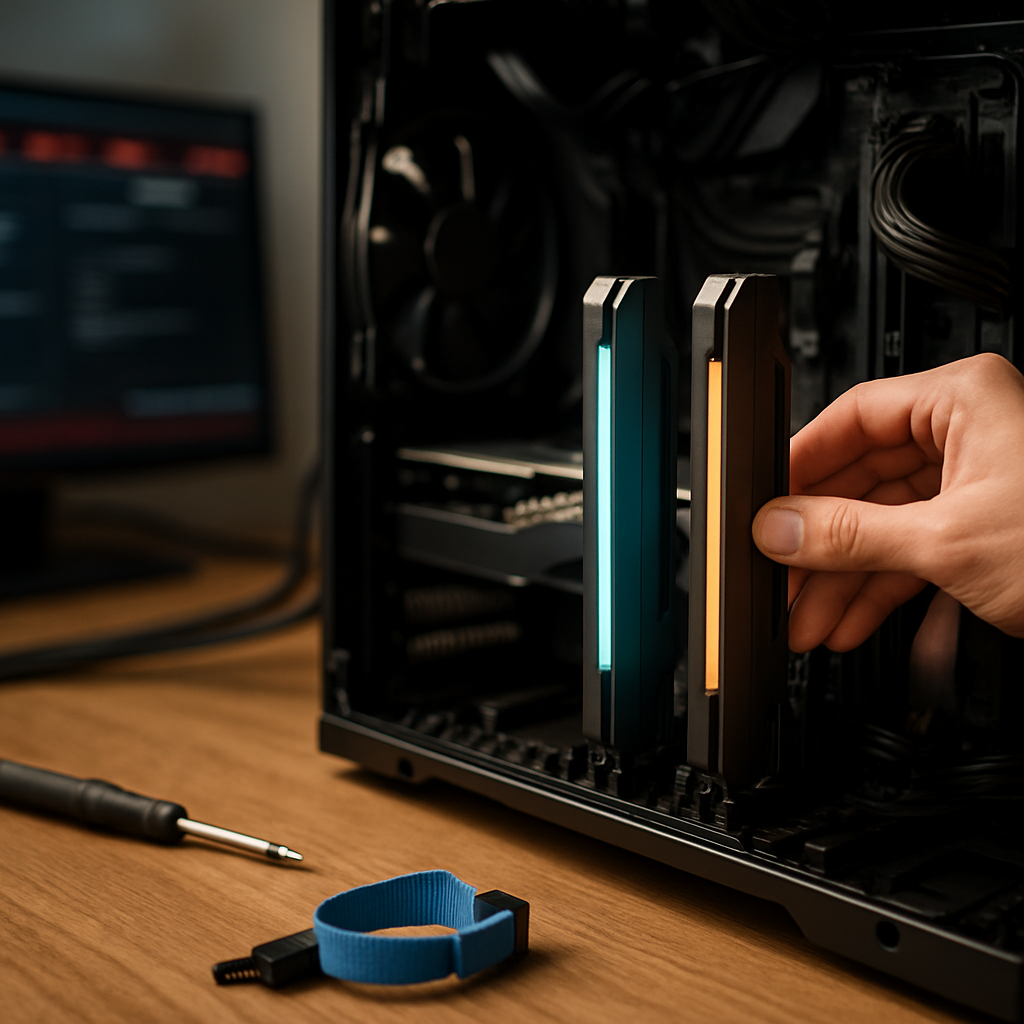
RAM Konfiguration optimieren: Warum dein High-End-Setup trotz teurer Grafikkarte noch ruckelt – und wie du endlich die letzten FPS aus dem Speicher holst
Kennst du das? Du hast dir gerade die neueste RTX gegönnt, den Prozessor aufgerüstet und freust dich auf endlich butterweiches Gaming in 4K. Dann startest du deinen Lieblingstitel, schiebst die Settings auf Ultra und… ruck. In der einen Sekunde läuft alles flüssig, in der nächsten hängt das Bild für einen winzigen Moment. Kein klassisches Lag. Kein Internet-Problem. Einfach nur ein kurzes Stocken, das dein gesamtes Erlebnis stört. Was die wenigsten auf dem Schirm haben: Der Arbeitsspeicher ist der heimliche Verbrecher. Und nein, ich rede jetzt nicht davon, ob du 16 oder 32 GB verbaut hast. Sondern davon, wie deine RAM Konfiguration im Detail aussieht. Genau darum geht es hier. Ich zeige dir, warum eine optimierte Speicher-Einstellung den Unterschied zwischen „läuft halt“ und „absolute High-End-Performance“ ausmacht. Und das Beste daran: Du musst dafür nicht mal unbedingt neue Hardware kaufen. In den meisten Fällen schlummert enormes Potenzial einfach nur ungenutzt in deinem BIOS. Bist du bereit, das auszuschöpfen? Dann lass uns reintauchen.
Warum die richtige RAM-Konfiguration die Gaming-Leistung maßgeblich beeinflusst
Stell dir deinen PC als Restaurant vor. Die CPU ist der Chefkoch, die GPU der souveräne Küchenleiter, der das Ganze visuell zusammenbaut. Und der RAM? Das ist der Lager- und Lieferbereich. Wenn da nichts ordentlich läuft, steht der Küchenleiter sinnlos rum und wartet auf Zutaten. Das nennt man einen Flaschenhals. Und genau den provoziert ein schlecht konfigurierter Arbeitsspeicher.
In modernen Spielen passiert unglaublich viel gleichzeitig. Offene Welten streamen Texturen in Echtzeit, die KI berechnet Gegnerverhalten, der Sound-Engine feuert hunderte Audio-Samples ab. All das muss blitzschnell in den Speicher und wieder raus. Ist der RAM zu langsam, falsch im BIOS eingestellt oder läuft im Single-Channel, hast du das Problem, dass deine teure Grafikkarte regelrecht verhungert. Sie bekommt nicht genug Daten, um ihren Job richtig zu machen. Das Ergebnis: Mikroruckler, sogenannte 1-Percent-Lows und das Gefühl, dass dein System nie wirklich rund läuft.
Besonders fies ist das Ganze bei schnellen Esports-Titeln. Du spielst Counter-Strike 2 oder Valorant, hast 300 FPS auf dem Counter, und in entscheidenden Momenten droppt er plötzlich auf 80. Das ist frustrierend. Viele schieben das auf die CPU oder die GPU. Aber oft ist es der Arbeitsspeicher, der nicht mithalten kann. Was viele nicht wissen ist, dass gerade in offenen Spielwelden wie Starfield oder Baldur’s Gate 3 ständig riesige Datenpakete zwischen Speicher, Prozessor und Grafikkarte hin- und hergeschoben werden. Und wenn da der Arbeitsspeicher nicht Schritt halten kann, hängt das ganze Erlebnis. Wenn du deine RAM Konfiguration optimieren willst, musst du verstehen, dass Megahertz und Kanäle mindestens so wichtig sind wie die Speichermenge selbst. Dropship Pilot hat genau deshalb ein breites Sortiment an geprüften Kits, die mit den gängigen Plattformen perfekt harmonieren – damit du nicht stundenlang nach Kompatibilitätslisten suchen musst.
RAM-Typen, Taktraten und Latenzen: Was Gaming-PCs wirklich brauchen
Okay, bevor wir ins BIOS stürmen, klären wir die Basics. Was braucht dein Gaming-PC wirklich? DDR4 oder schon DDR5? 3200 MHz oder lieber 6400? Und was ist diese ominöse CAS-Latenz, von der alle reden?
DDR4 vs. DDR5 – der große Generationenstreit
DDR4 ist inzwischen der gute alte Haudegen. Er ist bewährt, bezahlbar und vor allem auf älteren AM4- oder Intel 10th/11th Gen Mainboards zuhause. Für reines Gaming ist er lange nicht tot. Ein solides DDR4-Kit mit 3200 bis 3600 MHz und CL16-18 Timings bringt auch heute noch ordentlich Leistung. Viele Gaming-PCs, die vor zwei oder drei Jahren gebaut wurden, laufen damit absolut zufriedenstellend.
DDR5 hingegen ist das neue aufstrebende Talent. Höhere Taktraten, mehr Bandbreite, bessere Energieeffizienz. Aktuelle Intel-Plattformen ab der 12. Generation und AMDs AM5 setzen hier voll drauf. Die Kits starten bei 4800 MHz und gehen aktuell locker bis 7200 MHz und höher. Klingt erstmal nach absoluter Überlegenheit. Aber Achtung: Nicht jede Anwendung skaliert linear mit höheren Taktraten. Bei manchen Spielen merkst du den Sprung von DDR4 auf DDR5 deutlich, bei anderen ist er marginal. Die Frage ist also nicht nur „DDR4 oder DDR5?“, sondern „Welcher Takt bei welcher Latenz auf welcher Plattform?“. Wenn du dir unsicher bist, lohnt sich ein Blick auf das Sortiment von Dropship Pilot. Dort findest du Kits, die bezüglich Takt, Latenz und Kompatibilität abgestimmt sind.
Takt, Latenz und die wahre Geschwindigkeit
Hier wird es spannend. Viele Leute starren blind auf die Megahertz. Höher ist besser, oder? Nicht unbedingt. Die wahre Reaktionsgeschwindigkeit deines RAM ergibt sich aus der Kombination von Taktrate und Latenz. Die CAS-Latenz sagt dir, wie viele Taktzyklen der Speicher braucht, um auf eine Datenanfrage zu reagieren. Ein DDR4-3600-Kit mit CL16 kann in manchen Szenarien schneller sein als ein DDR5-6000-Kit mit CL40. Ja, wirklich. Denn trotz des höheren Takts braucht der DDR5-Speicher bei sehr laxen Timings einfach länger, um überhaupt loszulegen.
Für Gaming ist deshalb der sogenannte Sweet Spot goldrichtig. Bei AMD Ryzen 5000 ist das oft DDR4-3600 mit synchronem Infinity Fabric. Bei aktuellen Ryzen 7000/9000 und Intel 13th/14th Gen ist DDR5-6000 mit CL30 oder CL32 ein hervorragender Kompromiss aus Geschwindigkeit, Stabilität und Preis. Alles darüber ist nettes Overclocking-Frickeln, bringt dir im Alltag aber nicht unbedingt mehr FPS. Die wahre Kunst ist es, das Kit zu finden, das auf deinem Board mit deiner CPU exakt diesen Sweet Spot trifft.
| Speichertyp | Taktrate | Latenzen | Best for |
|---|---|---|---|
| DDR4 Budget | 3200 MHz | CL16 | Ältere Systeme, Esports |
| DDR4 Performance | 3600 MHz | CL16-18 | AMD Ryzen 5000, WQHD-Gaming |
| DDR5 Sweet Spot | 6000 MHz | CL30-32 | Aktuelle AM5, Intel 12th-14th Gen |
| DDR5 Enthusiast | 6400+ MHz | CL32-36 | Overclocking, 4K, Future-Proofing |
Kompatibilität ist kein Hexenwerk, aber wichtig
Ein letzter Punkt, bevor du zuschlägst: Nicht jede CPU kann jeden Takt nativ. AMDs Spezifikationen nennen offizielle Limits, und Intel hat seine eigenen Gear-Modi. Wenn du bei Dropship Pilot bestellst, kannst du dich darauf verlassen, dass die gelisteten Kits auf Kompatibilität geprüft sind. Das erspart dir böse Überraschungen, wenn das XMP-Profil einfach nicht starten will. Niemand hat Lust, stundenlang Fehlersuche zu betreiben, während das neue Spiel bereits wartet.
Dual-Channel vs. Quad-Channel: Maximale Speicherbandbreite effektiv nutzen
Jetzt kommt ein Teil, bei dem selbst erfahrene Builder manchmal ins Grübeln kommen. Zwei Riegel oder vier? Dual-Channel oder Quad-Channel? Und was ist mit den Slots auf dem Mainboard?
Dual-Channel – das fundamentale Muss
Dual-Channel bedeutet: Zwei Speichermodule kommunizieren parallel mit dem Memory Controller deiner CPU. Das verdoppelt die theoretische Bandbreite. Und das merkst du. Wirklich. Ein System mit einem einzelnen 16-GB-Riegel ist im Vergleich zu zwei 8-GB-Riegeln in fast jedem spielrelevanten Benchmark spürbar langsamer. Manchmal sind das nur fünf Prozent, manchmal aber auch fünfzehn oder zwanzig. Gerade bei CPU-lastigen Spielen oder Szenen mit vielen NPCs macht das den Unterschied. Stell dir vor, du zockst ein großes Battlefield-Match und in der Ferne explodieren Fahrzeuge. Genau dann muss der Speicher liefern. Und genau dann merkst du, ob er im Dual-Channel läuft oder nicht.
Die richtige Slot-Belegung ist dabei Gold wert. Auf den meisten Mainboards gehören die beiden Module in die zweite und vierte Position, also A2 und B2. Das steht im Handbuch, wird aber gerne übersehen. Hast du zwei Riegel nebeneinander in A1 und A2 gesteckt, läufst du im Single-Channel. Autsch. Das ist wie mit einem Fahrrad auf der Autobahn unterwegs sein. Schau also unbedingt ins Handbuch oder auf die Beschriftung am Board selbst. Die meisten Hersteller markieren die richtigen Slots sogar in einer anderen Farbe.
Vier Riegel – Optik oder echte Power?
Vier Riegel sehen cool aus. Keine Frage. Der RGB-Regenbogen auf dem Mainboard ist ein Hingucker. Aber bringt das wirklich mehr Speed? Bei aktuellen Consumer-CPUs von AMD und Intel ist die Antwort meistens: Nein. Diese Prozessoren haben nur zwei Speicherkanäle. Vier Module bedeuten also nicht automatisch Quad-Channel. Stattdessen belastest du den Memory-Controller stärker, was bei hohen Taktraten sogar kontraproduktiv sein kann. Der Takt, mit dem alle vier stabil laufen, liegt oft niedriger als mit zwei.
Es gibt eine Ausnahme: Dual-Rank-Module. Wenn dein Kit aus vier Single-Rank-Riegeln besteht, kann der Controller unter Umständen effizienter arbeiten als mit zwei. Aber das ist sehr abhängig von der Plattform und vom konkreten Spiel. Für 99 Prozent der Gamer ist die klare Empfehlung: Kauf lieber zwei hochwertige Riegel statt vier mittelmäßige. Du hast weniger Belastung für den Controller, einfacheres Overclocking und Platz für ein späteres Upgrade. Das ist die smarte Wahl. Bei Dropship Pilot findest du gezielt 2-Kits, die genau auf diesen Anwendungsfall zugeschnitten sind. Und ehrlich gesagt: Zwei dicke, edle Riegel sehen auch ziemlich nice aus.
Schritte zur RAM-Optimierung: Von BIOS-Einstellungen bis zu Benchmarks mit Dropship Pilot
Kommen wir zum spannenden Teil. Theorie ist schön und gut, aber wie richtest du den Kram jetzt konkret ein? Keine Panik, du musst kein Hardcore-Overclocker sein. Mit ein paar Handgriffen holst du ordentlich was raus.
Das BIOS betreten ohne Angst
Zuerst: Starte deinen PC neu und drück die Entf-Taste. Oder F2. Je nach Mainboard-Hersteller halt. Willkommen im BIOS. Sieht nach Raketenwissenschaft aus, ist es aber nicht. Wir brauchen nur einen bestimmten Bereich. Meistens heißt der „OC Tweaker“, „AI Tweaker“ oder einfach „Advanced Memory Settings“. Viel mehr müssen wir nicht anfassen. Atme durch. Du schaffst das.
XMP und EXPO – der Zauberknopf
Hier findest du Profile wie „XMP 1.0“ oder „EXPO 1“. XMP ist Intels Standard, EXPO gehört zu AMD. Was passiert da? Dein RAM-Hersteller hat im Werk getestet, mit welchem Takt, welchen Timings und welcher Spannung der Speicher optimal läuft. Das BIOS liest diese Werte aus dem Modul aus und stellt sie ein. Standardmäßig läuft fast jeder RAM langsamer, als er könnte. Warum? Weil JEDEC-Standards für maximale Kompatibilität sorgen sollen. Ein DDR5-6000-Kit startet also oft mit lächerlichen 4800 MHz. Das ist wie einen Sportwagen mit Traktorreifen zu fahren.
Aktivier also einfach das passende Profil. Speichern, neustarten. Schon läuft dein RAM deutlich schneller. Das ist der mit Abstand größte und einfachste Schritt, um deine RAM Konfiguration zu optimieren. Falls dein System danach nicht bootet, keine Hysterie. Schalte das Profil wieder aus und prüfe, ob dein BIOS auf dem neuesten Stand ist. Oder ob das Kit vielleicht doch eine Spur zu schnell für deinen spezifischen Memory-Controller ist.
Feintuning für Fortgeschrittene
Für alle, die noch mehr wollen: Schau dir das Memory Controller-Verhältnis an. Bei AMD Ryzen ist ein synchroner Betrieb von MCLK, UCLK und FCLK ideal. Oft ist 6000 MHz der Sweet Spot, bei dem das Verhältnis 1:1:1 klappt. Bei Intel kannst du prüfen, ob dein Takt im Gear 1 oder Gear 2 läuft. Niedrige Taktrate bis etwa 3600 MHz bei DDR4 oder 4800-5600 MHz bei DDR5 laufen oft stabiler im Gear 1, was eine niedrigere Latenz bedeutet. Höhere Taktrate erfordert Gear 2. Das ist kein Bug, sondern ein technischer Kompromiss. Probier es aus. Manchmal gewinnst du mehr durch einen niedrigeren Gear-Modus als durch rohe Megahertz.
Wenn du dich richtig auskennst und die primären Timings manuell senken möchtest, geh langsam vor. Ein Takt weniger hier, ein Takt weniger da. Und nach jeder Änderung testen. Aber ehrlich? Für reines Gaming lohnt sich das Handfrickeln meist nur marginal. Das XMP-Profil bring
Leave a Reply